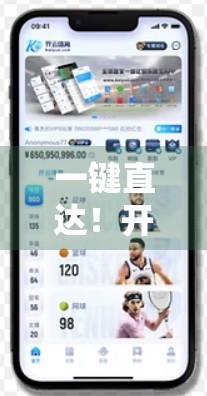
在数字娱乐飞速发展的今天,云游戏正逐渐成为主流趋势,尤其对于那些硬件配置有限、但又想畅玩3A大作的玩家而言,开云游戏平台无疑是一剂“良药”,它无需高性能主机或显卡,只需一个稳定的网络和一台兼容设备,就能实现“即点即玩”的流畅体验,很多新手朋友在初次接触开云游戏时,常常因为安装步骤不清晰、配置参数设置不当而遇到各种问题——比如延迟高、画面卡顿、无法登录等。
别担心!作为一名深耕游戏科技领域的自媒体作者,我为你整理了一份超详细的《开云游戏平台安装与配置指南》,无论你是Windows用户、Mac用户,还是希望在手机/平板上玩云游戏的新手,都能照着这篇指南一步步搞定!
准备工作:确认你的设备和网络环境
在开始安装前,请务必完成以下三步检查:
设备兼容性
网络条件
开云游戏对网络要求较高,建议满足:
注册账号
访问官网(https://www.kaiyun.com)注册并实名认证,首次注册可领取7天免费试用券,非常适合新手体验!
安装步骤:图文并茂,小白也能轻松上手
以Windows为例(其他平台逻辑类似):
Step 1:下载客户端
打开浏览器访问官网,点击“立即下载”,选择适合你系统的版本(Windows版为.exe文件),下载完成后双击运行,按提示完成安装(默认路径即可,无需更改)。
Step 2:登录账号
首次启动会自动跳转到登录页面,输入注册时的手机号或邮箱及密码,完成验证后进入主界面。
Step 3:绑定设备(可选但推荐)
如果你打算用手机/平板远程操控PC端的游戏,可以在“设备管理”中添加移动设备,并通过扫码绑定,这样即使不在电脑旁,也能随时调出游戏画面。
核心配置:优化体验的关键一步!
很多人以为安装完就能直接玩游戏,其实真正决定体验好坏的是配置环节,以下是几个关键设置项:
✅ 画质模式选择
✅ 控制器映射
首次使用建议先测试手柄是否识别成功,若未自动识别,可在“设置 > 控制器”中手动校准,甚至自定义按键布局(例如将“跳跃”改为“右摇杆”)。
✅ 网络优化设置
常见问题与避坑指南(新手必看!)
❌ 问题1:安装失败或提示“缺少依赖库”
👉 解决方法:安装前先运行Microsoft Visual C++ Redistributable最新包(官网可下载),重启后再试。
❌ 问题2:游戏加载缓慢或黑屏
👉 检查是否开启了“节能模式”(笔记本用户特别注意),关闭后重新登录试试;同时检查显卡驱动是否为最新版本。
❌ 问题3:无法登录或账号异常
👉 多数是验证码错误或IP被临时封禁,建议使用官方客服渠道申诉,不要频繁尝试登录,否则可能触发风控机制。
进阶技巧:让云游戏更丝滑的小贴士
最后提醒一句:虽然云游戏门槛低,但它的魅力在于“自由”——不再受限于硬件,也不再受制于时间地点,只要你准备好设备、网络和耐心,就能随时随地沉浸式享受顶级游戏内容。
希望这篇指南能帮你顺利入门开云游戏平台,告别“买不起高端主机”的烦恼,拥抱真正的未来游戏方式!
记得点赞+收藏,转发给身边同样想尝试云游戏的朋友吧~我们下期见!